当您的Windows 11电脑在开机时卡在徽标(死机)画面,或进入系统后一段时间出现无响应(假死)的情况时,这无疑是令人沮丧的体验。此类问题通常由软件冲突、驱动程序故障、硬件问题或系统文件损坏引起。无需慌张,遵循以下系统性的步骤,大多数问题都能得到有效解决。
第一部分:开机卡在徽标画面(死机)的紧急处理
这种情况通常发生在启动过程的早期,无法进入桌面。目标是进入高级启动选项。
- 强制重启进入安全模式:
- 在电脑启动到徽标画面时,长按电源键强制关机。重复此操作2-3次(即:开机→看到徽标→强制关机),系统通常会触发“自动修复”环境。
- 在“自动修复”界面,选择“高级选项” > “疑难解答” > “高级选项” > “启动设置”,然后点击“重启”。
- 重启后,按数字键
4或F4进入安全模式。在此模式下,系统仅加载最基础的驱动和服务。
- 在安全模式下进行初步排查:
- 卸载近期更新:如果问题出现在Windows更新后,进入“设置”>“Windows更新”>“更新历史记录”>“卸载更新”,移除最近安装的质量更新或功能更新。
- 执行干净启动:按
Win + R,输入msconfig,在“服务”选项卡中勾选“隐藏所有Microsoft服务”,然后点击“全部禁用”。在“启动”选项卡(任务管理器中),禁用所有启动项。重启看是否正常,以排除第三方软件冲突。
- 检查磁盘错误:以管理员身份打开命令提示符,输入
chkdsk C: /f /r(C为系统盘符),按提示安排下次重启时检查。
- 使用系统修复工具:
- 在安全模式的命令提示符中,依次运行以下命令修复系统文件:
sfc /scannow
DISM /Online /Cleanup-Image /RestoreHealth(需要网络连接)
第二部分:系统进入后一段时间“假死”的解决方案
若能正常进入桌面但使用中不定期卡死,焦点应放在后台进程、驱动和硬件状态上。
- 更新或回滚驱动程序:
- 特别是显卡驱动和芯片组驱动,是导致假死的常见原因。访问电脑制造商(品牌机)或主板/显卡(组装机)官网,下载并安装最新的官方驱动。
- 如果问题是更新驱动后出现的,请在“设备管理器”中找到对应设备,右键选择“属性”>“驱动程序”>“回滚驱动程序”。
- 检查系统资源与后台进程:
- 假死时,按
Ctrl + Shift + Esc打开任务管理器(如果可行),查看“性能”选项卡,观察CPU、内存、磁盘的占用率是否持续异常(如磁盘占用100%)。在“进程”选项卡中排序,结束占用资源过高的可疑进程。
- 禁用快速启动与调整电源设置:
- 快速启动有时会引起兼容性问题。前往“控制面板”>“电源选项”>“选择电源按钮的功能”>“更改当前不可用的设置”,取消勾选“启用快速启动”。
- 在“电源选项”中,将电源计划改为“高性能”或“平衡”,避免节能设置导致硬件性能不稳定。
- 运行内存与硬盘诊断:
- 内存诊断:搜索并运行“Windows内存诊断”,重启后进行检查。
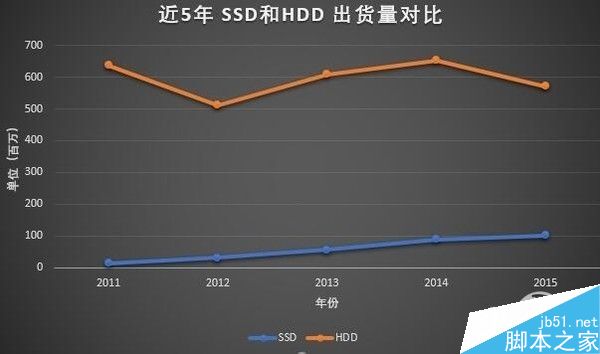
- 硬盘健康度:使用 CrystalDiskInfo 等工具检查固态硬盘(SSD)或机械硬盘(HDD)的健康状态(SMART信息)。硬盘故障是假死的典型原因之一。
- 查看系统日志定位错误:
- 按
Win + R,输入eventvwr.msc打开事件查看器。重点关注“Windows日志”下“系统”和“应用程序”中在假死时间点附近的错误或警告事件,其来源和事件ID能为排查提供关键线索。
第三部分:终极恢复与重置选项
如果以上步骤均无效,可能需要更彻底的措施。
- 系统还原:如果能进入安全模式,搜索并运行“系统还原”,选择一个在问题出现之前创建的还原点。
- 重置此电脑:
- 在“设置”>“系统”>“恢复”中,选择“重置此电脑”。您可以选择“保留我的文件”(会移除应用和设置但保留个人数据)或“删除所有内容”。这是修复系统文件问题的强力方法。
- 全新安装Windows 11:
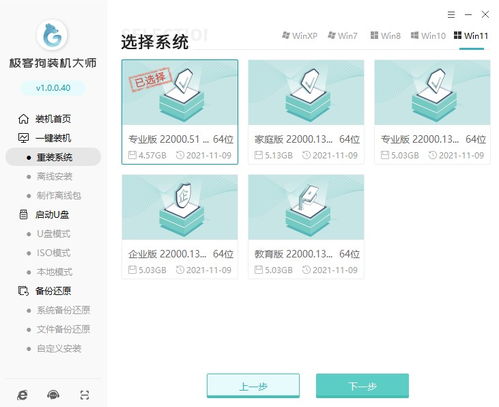
- 作为最后的手段,使用微软官方媒体创建工具制作系统安装U盘,从U盘启动并执行全新安装。这会彻底清除所有数据,请务必提前备份。
预防与建议
- 定期维护:保持Windows更新,定期使用磁盘清理工具,避免安装来源不明的软件。
- 硬件监控:确保机箱内部通风良好,清理灰尘,防止CPU/GPU因过热而降频或死机。
- 备份习惯:定期使用“文件历史记录”或第三方工具备份重要数据,并创建系统还原点。
通过由简到繁、从软件到硬件的顺序进行排查,您应该能够定位并解决绝大多数Windows 11开机死机与运行假死的问题。如果所有软件方法都无效,请考虑硬件故障(如内存条松动、硬盘坏道、电源供电不稳)的可能性,并寻求专业硬件检测服务。